Como colocar imagem no Anki (manualmente ou com IA)
Para colocar uma imagem no Anki, cole a foto em um campo do editor do Anki ou use o botão de anexar do editor. Com uma IA conectada, você pode pular tudo isso: diga à IA onde está a imagem, e ela monta o card para você.
Este guia mostra os dois caminhos de como adicionar imagem no Anki: o jeito padrão do Anki, para um ou dois cards, e o jeito com IA, quando você quer que os flashcards com imagem sejam montados para você.
O jeito padrão do Anki (sem add-on)
Para um único card, o Anki puro já resolve bem:
- No Anki, clique em Adicionar (Add) (ou abra um card no Painel (Browse)).
- Clique dentro do campo onde a imagem deve entrar.
- Cole a imagem (Ctrl+V / Cmd+V) ou clique no ícone de clipe de papel na barra de ferramentas do editor e escolha o arquivo de imagem.
- Salve o card. O Anki copia a imagem para a sua coleção automaticamente, então ela sincroniza para os seus outros dispositivos.
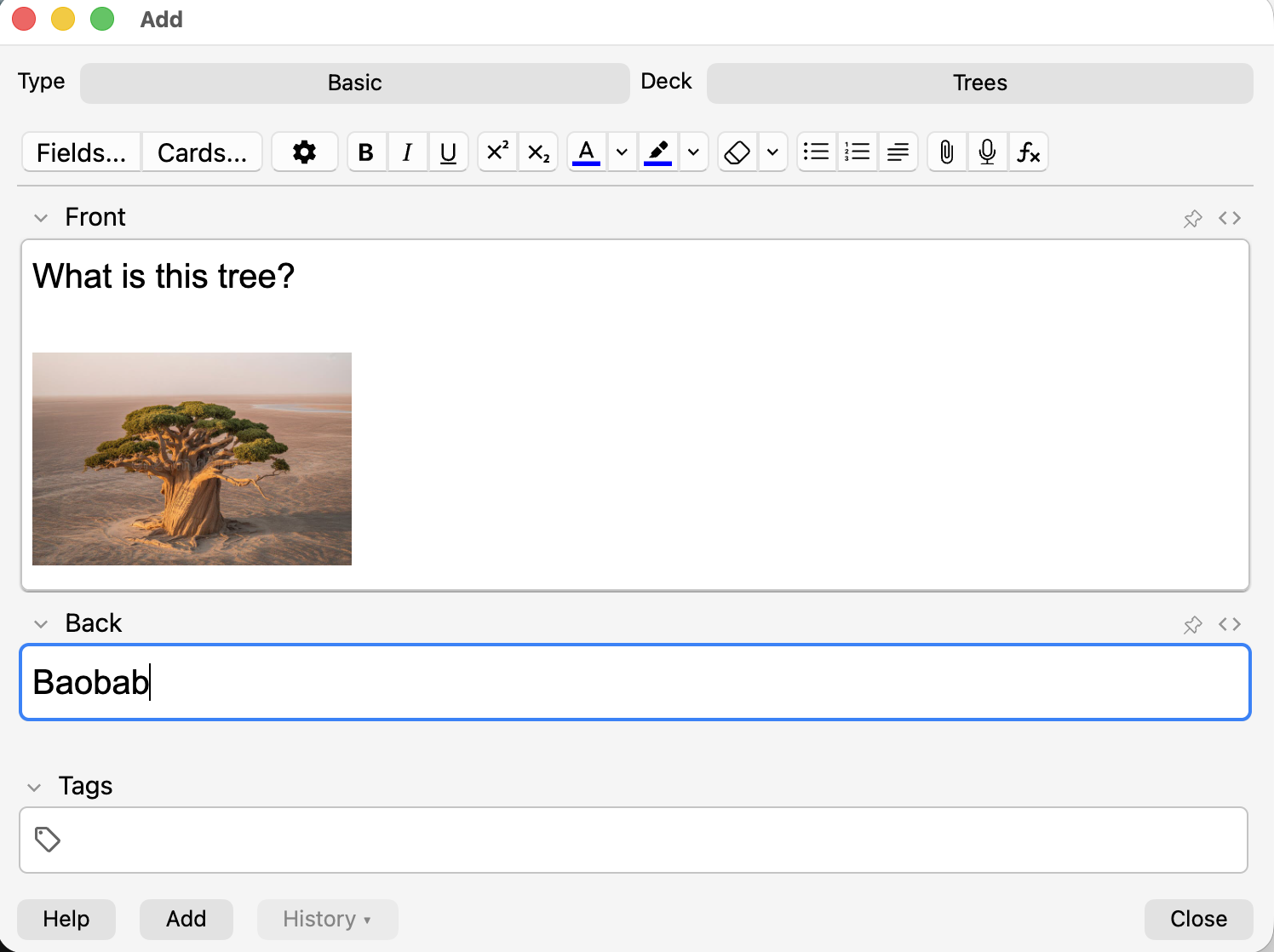
É isso. O jeito com IA abaixo vale a pena quando você cria cards enquanto lê ou precisa de imagens em vários cards de uma vez.
Adicionar imagens com IA
No jeito com IA, você não cola figuras nem edita HTML na mão. Você diz à IA onde está a imagem, em palavras simples. Ela baixa a imagem, adiciona no Anki e coloca no card. O resto deste guia mostra como.
O que você precisa
- A IA já conectada ao Anki. Se você ainda não fez isso, veja Conectar o Claude ao Anki.
- Anki aberto no seu computador.
- Uma imagem, que pode ser um link da web ou um arquivo salvo no seu computador.
Jeitos de passar uma imagem para a IA
Existem dois jeitos rápidos de adicionar uma imagem. Os dois deixam a própria IA buscar a figura, então você não perde tempo com uploads lentos.
Por link da web (URL)
Melhor para uma imagem que já está online. Copie o link da imagem e cole na sua mensagem.
Exemplo de pedido:
Crie um card no meu baralho Geografia. Front: uma foto da Torre Eiffel deste link — https://example.com/eiffel.jpg. Back: “A Torre Eiffel, Paris.”
A IA baixa a imagem e monta o card com a figura na frente.
Por arquivo no seu computador
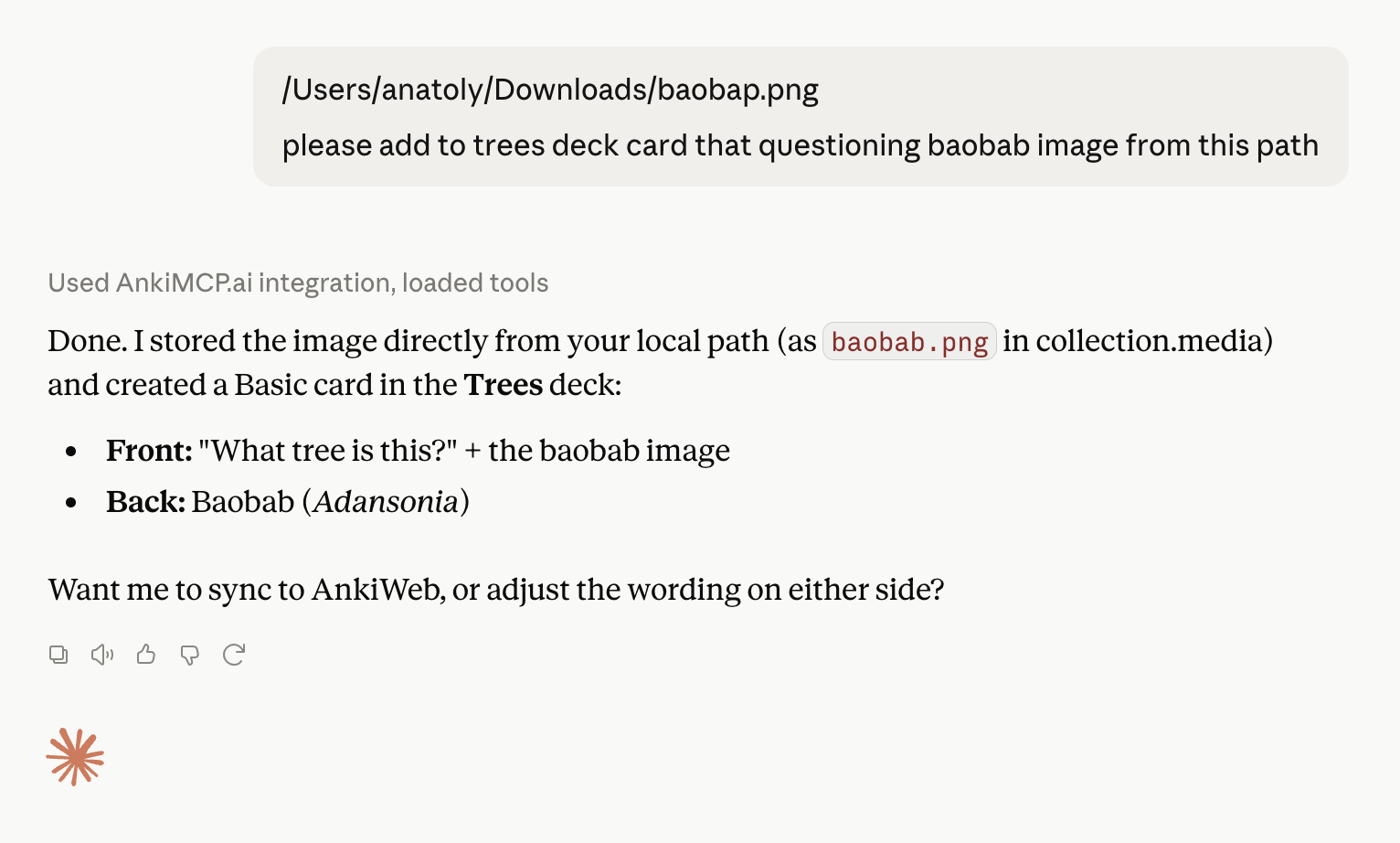
Melhor para capturas de tela, fotos ou downloads salvos na sua máquina. Diga à IA o caminho completo do arquivo.
Exemplo de pedido:
Adicione a imagem em /Users/me/Desktop/cell-diagram.png na frente do meu card de Biologia sobre as partes da célula.
No Windows, o caminho fica assim: C:\Users\me\Desktop\cell-diagram.png.
A IA lê o arquivo, adiciona no Anki e coloca no card.
Um jeito lento que você deve evitar
Você pode colar uma imagem direto no chat. Evite isso. A IA precisa primeiro transformar a figura em um bloco enorme de texto, o que é lento e pode falhar com imagens grandes. Em vez disso, salve a imagem no seu computador e use o método por arquivo acima.
Adicione uma imagem a um card que você já tem
Você também pode colocar uma figura em um card que já existe. Diga à IA qual é o card e onde está a imagem.
Exemplo de pedido:
Encontre o meu card sobre mitocôndrias e adicione este diagrama na frente: /Users/me/Downloads/mito.png
(No Windows: C:\Users\me\Downloads\mito.png.)
A IA encontra o card e o atualiza com a imagem.
Uma coisa para saber: feche antes a janela Painel (Browse) do Anki. Se um card estiver aberto no Painel (Browse) enquanto a IA o atualiza, a mudança pode não ser salva — e você não vê nenhum erro. Mude para outra nota ou feche o Painel (Browse), e peça de novo.
Confira se funcionou
Abra o baralho no Anki e olhe o card. A imagem deve aparecer na frente ou no verso, onde você pediu.
Se você sincroniza com o AnkiWeb, sincronize agora para a figura chegar aos seus outros dispositivos.
Resolva problemas comuns
A imagem não apareceu no meu card. Provavelmente o card estava aberto na janela Painel (Browse) do Anki durante a atualização. Feche o Painel (Browse) ou mude para outra nota, e peça para a IA tentar de novo.
A IA diz que não consegue ler o meu arquivo.
Passe o caminho completo, não só o nome do arquivo. No Mac ele fica assim: /Users/you/Desktop/image.png; no Windows, C:\Users\you\Desktop\image.png. Só arquivos de imagem, áudio e vídeo são permitidos — outros tipos de arquivo são bloqueados por segurança.
O link da web não funcionou.
Confirme que o link aponta direto para o arquivo de imagem (normalmente termina em .jpg ou .png), e não para uma página da web que mostra a imagem. Clique com o botão direito na imagem e copie o endereço da imagem.
A imagem fica grande demais ou estraga o card. Redimensione ou reduza a imagem antes de adicionar, e depois peça para a IA adicionar o arquivo menor.
Próximos passos
- Chegou agora? Comece pelo Conectar o Claude ao Anki.
- Quer cards melhores em menos tempo? Veja os prompts de IA para o Anki.
Aviso: “Anki” é uma marca registrada da Ankitects Pty Ltd. O AnkiMCP é um projeto independente, criado pela comunidade, e não tem vínculo com a Ankitects, nem é endossado ou patrocinado por ela. MCP é um padrão aberto criado pela Anthropic; o AnkiMCP também não tem vínculo com a Anthropic nem é endossado por ela.