Como conectar o ChatGPT ao Anki
Conecte o ChatGPT ao Anki com o túnel embutido no add-on do AnkiMCP, para que o ChatGPT leia seus baralhos e crie cards direto do navegador.
O ChatGPT roda na nuvem, então ele não enxerga o Anki no seu computador. O add-on do AnkiMCP resolve isso. Ele roda dentro do Anki e, com um clique, dá à sua coleção um endereço web público e seguro que o ChatGPT consegue acessar. Você liga o túnel, entra na sua conta uma vez e cola o endereço no ChatGPT.
O que você precisa
- Uma conta no ChatGPT no plano Plus ou superior. Você vai adicionar o túnel como um app MCP em Plugins, e este guia foi testado no Plus. Para os detalhes de quais planos incluem apps MCP, veja a página Developer mode and MCP apps da OpenAI (em inglês).
- Anki 25.07 ou mais recente, aberto no seu computador. Baixe em apps.ankiweb.net.
- O add-on AnkiMCP para o Anki, código
124672614. Você instala ele logo abaixo. - Uma conta AnkiMCP. O túnel tem um plano gratuito e um plano pago. Você entra na conta na primeira vez que conectar.
Tempo: cerca de 5 minutos.
Por que um túnel?
O ChatGPT roda em um servidor remoto, não na sua máquina. Ele não tem como alcançar o localhost, onde o Anki fica. O túnel do add-on repassa as mensagens entre o ChatGPT e o seu Anki local por uma conexão segura e autenticada. Seus cards continuam sob seu controle, e o link é privado da sua conta.
Passo 1: instale o add-on AnkiMCP
O add-on sobe um pequeno servidor dentro do Anki. Ele inicia sozinho toda vez que você abre o Anki.
- Abra o Anki.
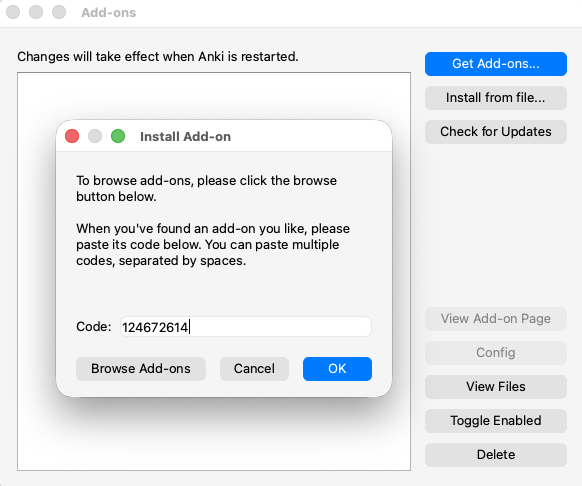
- Vá em Ferramentas (Tools) → Extensões (Add-ons) → Obter extensões… (Get Add-ons…)
- Digite este código:
124672614 - Clique em OK e reinicie o Anki.
Passo 2: conecte o túnel e entre na sua conta
Agora ligue o túnel para que o seu Anki ganhe um endereço web público.
- Vá em Ferramentas (Tools) → AnkiMCP Server Settings…
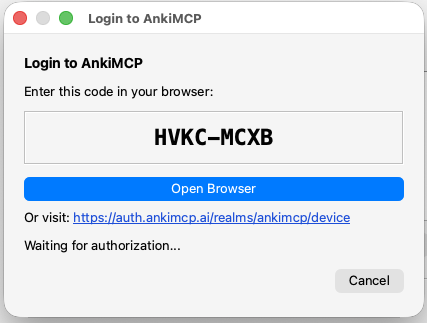
- Clique em Connect Tunnel.
- Uma janela de login mostra um código de uso único. Clique em Open Browser e digite esse código na página que abrir.
- Aprove o acesso. O add-on guarda o seu login, então você não precisa repetir isso toda vez.
Passo 3: copie a URL do túnel
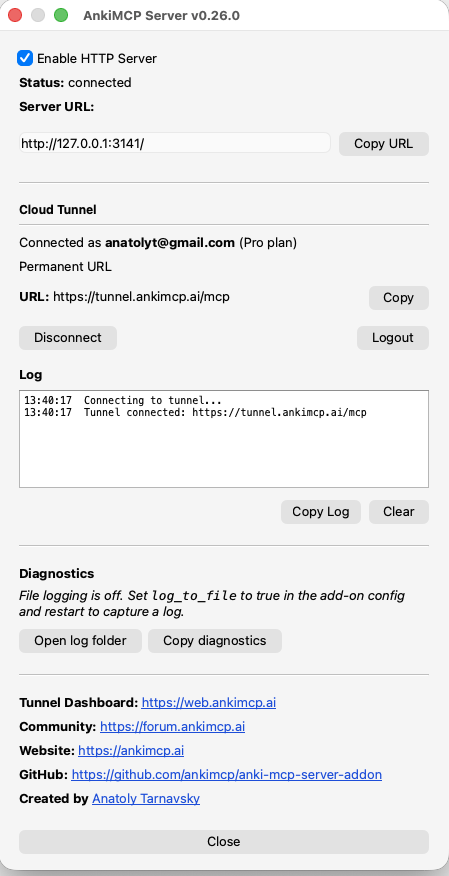
O endereço do túnel é o mesmo para todo mundo:
https://tunnel.ankimcp.ai/mcpPode compartilhar sem medo, porque ele só funciona depois que você entra na conta — as requisições chegam ao seu Anki apenas quando o app de IA está conectado com a sua conta. Copie essa URL. Você vai colar ela no ChatGPT a seguir.
Passo 4: adicione o túnel no ChatGPT
Abra o chatgpt.com no navegador e adicione o túnel como um app MCP.
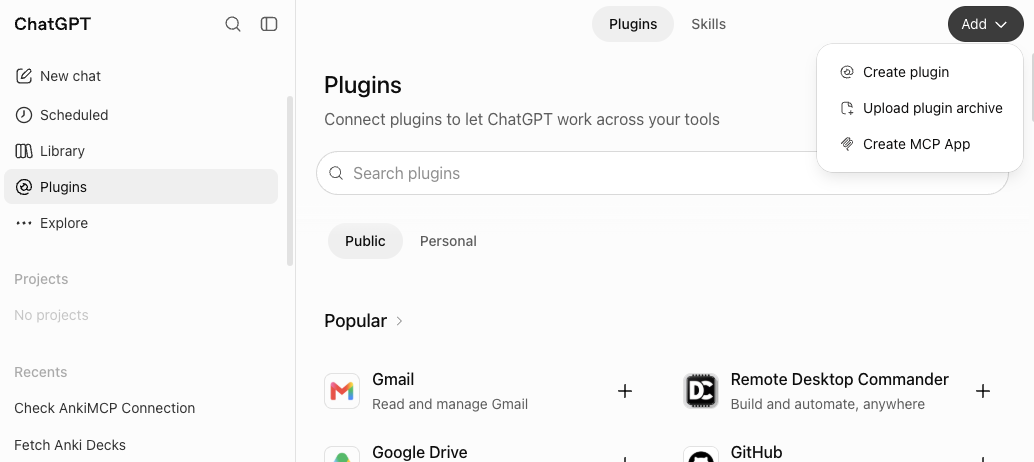
- Na barra lateral esquerda, clique em Plugins.
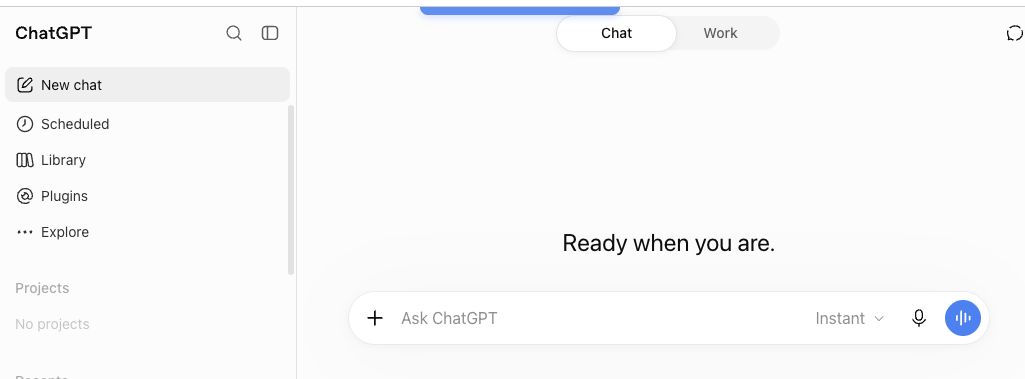
- Na página Plugins, clique em Adicionar (Add) no canto superior direito e escolha Criar app MCP (Create MCP App). Se Create MCP App não aparecer, ative primeiro o Modo desenvolvedor (Developer mode) em Configurações (Settings) → Segurança e login (Security and login).
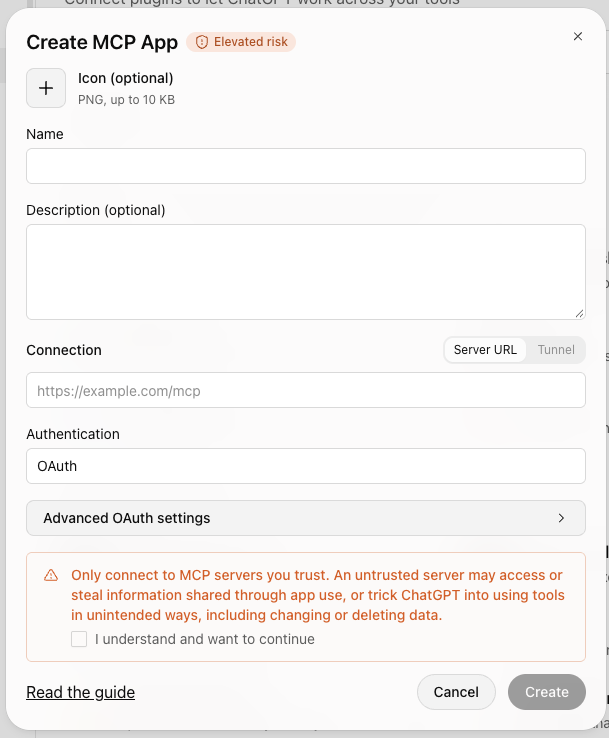
- A janela Criar app MCP (Create MCP App) abre. Preencha assim:
- Nome (Name): algo como
AnkiMCP.ai. O ícone e a descrição são opcionais. - Conexão (Connection): mantenha URL do servidor (Server URL) selecionado e cole a URL do seu túnel. Ignore a opção Tunnel — é um recurso do próprio ChatGPT, não o túnel do AnkiMCP.
- Autenticação (Authentication): deixe em OAuth. Não abra Advanced OAuth settings; o ChatGPT lê as configurações certas a partir da URL.
- Marque Entendi e quero continuar (I understand and want to continue) para aceitar o aviso de risco do ChatGPT sobre MCP personalizado e clique em Criar (Create).
- Nome (Name): algo como
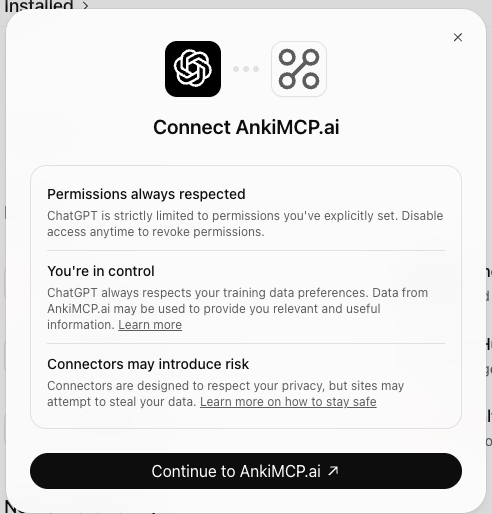
- O ChatGPT mostra a tela Connect AnkiMCP.ai, explicando as permissões. Clique em Continue to AnkiMCP.ai.
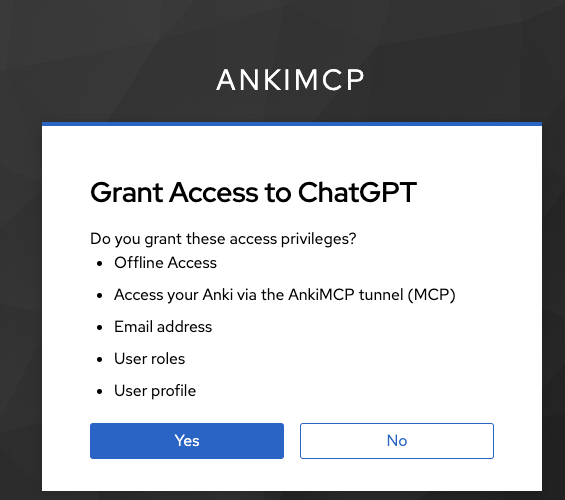
- O AnkiMCP abre e pede para você conceder acesso ao ChatGPT (Grant Access to ChatGPT). Entre na conta se for pedido e clique em Yes.
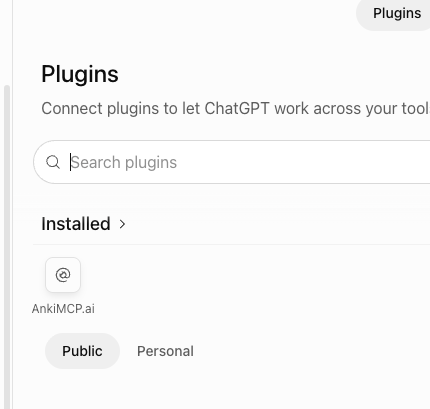
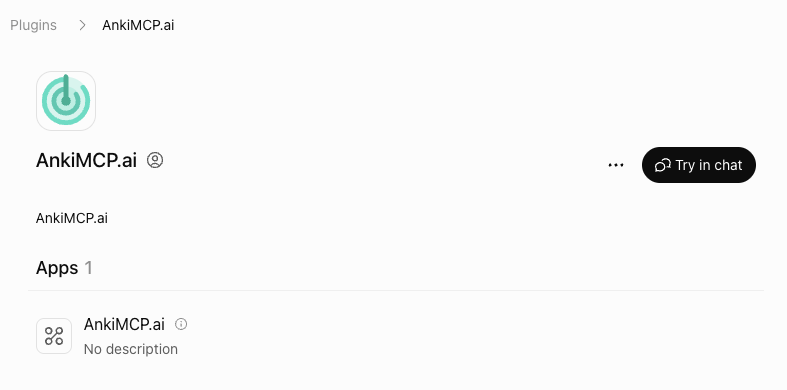
- De volta ao ChatGPT, o AnkiMCP.ai aparece em Instalados (Installed) na página Plugins. Clique nele para abrir os detalhes, onde o botão Try in chat começa uma conversa com o plugin pronto para usar.
Confira se funcionou
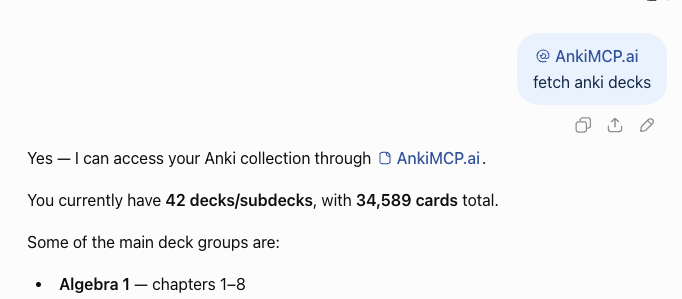
Deixe o Anki aberto, comece um chat, digite @, escolha AnkiMCP.ai na lista e peça: “buscar meus baralhos do Anki”.
Se ele disser o nome dos seus baralhos de verdade e a quantidade de cards, o túnel está funcionando. Agora você pode pedir para ele criar cards, buscar na sua coleção ou revisar com você. Mencionar o plugin com @ diz ao ChatGPT para usá-lo naquela mensagem; depois da primeira vez, ele costuma escolher o AnkiMCP.ai sozinho sempre que você falar do Anki.
Resolva problemas comuns
O ChatGPT não consegue conectar. Confira se o Anki está aberto e se o túnel aparece como conectado em Ferramentas (Tools) → AnkiMCP Server Settings…. O túnel só repassa mensagens enquanto o Anki está rodando. Se precisar, conecte o túnel de novo.
O ChatGPT conecta, mas não vê nenhum baralho. O próprio Anki pode estar fechado. Abra o Anki e confirme que o túnel está conectado em Ferramentas (Tools) → AnkiMCP Server Settings….
O login não abriu meu navegador. A janela de login mostra um link e um código reserva. Abra o link e digite o código para aprovar.
Perguntas frequentes
Eu preciso pagar? O add-on é gratuito. O túnel tem um plano gratuito para começar e um plano pago com limites maiores — veja os preços.
Próximos passos
- Não sabe a diferença entre acesso local e remoto? Leia Acesso remoto x local (em inglês) para escolher o melhor caminho.
- Quer cards melhores? Experimente estes prompts de IA para o Anki.
Aviso: “Anki” é uma marca registrada da Ankitects Pty Ltd. O AnkiMCP é um projeto independente, criado pela comunidade, e não tem vínculo com a Ankitects, nem é endossado ou patrocinado por ela. MCP é um padrão aberto criado pela Anthropic; o AnkiMCP também não tem vínculo com a Anthropic nem é endossado por ela.