Como conectar o Claude ao Anki (web, desktop e Claude Code)
Conecte o Anki ao Claude em cerca de 5 minutos, para que o Claude possa ler os seus baralhos e criar cards para você. Escolha o caminho que combina com o lugar onde você usa o Claude: a web, o app para desktop ou o Claude Code no seu terminal.
Configure uma vez e o Claude alcança o seu Anki em todos os dispositivos. Instale o add-on AnkiMCP, ligue o túnel embutido e adicione o endereço do túnel no claude.ai. Depois disso, o Claude pode ler os seus baralhos e criar cards a partir da web, do app para desktop e do seu celular.
O add-on AnkiMCP roda dentro do Anki e dá à sua coleção um endereço web seguro. Você adiciona esse endereço no claude.ai uma única vez. Como o conector fica ligado à sua conta do Claude, ele passa a funcionar em todo lugar onde você entrar no Claude.
O que você precisa
- Anki 25.07 ou mais recente, aberto no seu computador. Baixe em apps.ankiweb.net.
- O add-on AnkiMCP para o Anki, código
124672614. Você vai instalá-lo abaixo. - Uma conta AnkiMCP. O túnel tem um plano gratuito e um plano pago. Você entra na conta na primeira vez que conecta.
- Uma conta do Claude em claude.ai.
Tempo: cerca de 5 minutos.
Por que o claude.ai precisa do túnel
O Claude na web roda na nuvem da Anthropic, não no seu computador. Sozinho, ele não consegue enxergar o Anki na sua máquina. O túnel dá ao seu Anki local um endereço web público e seguro que o Claude consegue alcançar. O Anki continua no seu computador; o túnel só repassa as mensagens até ele.
Passo 1: Instale o add-on AnkiMCP
O add-on inicia um pequeno servidor dentro do Anki. Ele sobe sozinho toda vez que você abre o Anki.
- Abra o Anki.
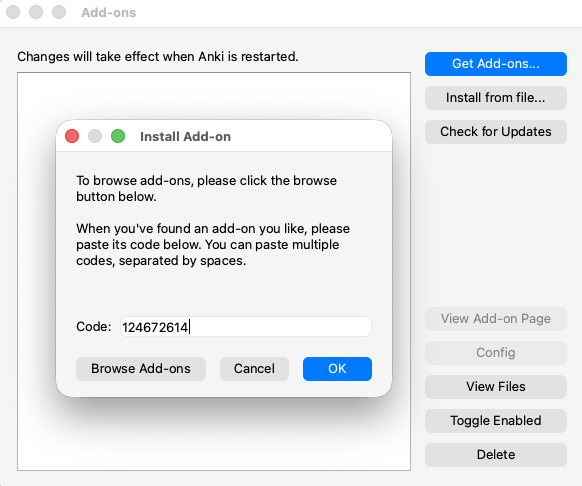
- Vá em Ferramentas (Tools) → Extensões (Add-ons) → Obter extensões… (Get Add-ons…)
- Digite este código:
124672614 - Clique em OK e reinicie o Anki.
Passo 2: Conecte o túnel e entre na sua conta
Agora ligue o túnel para que o seu Anki ganhe um endereço web público.
- Vá em Ferramentas (Tools) → AnkiMCP Server Settings…
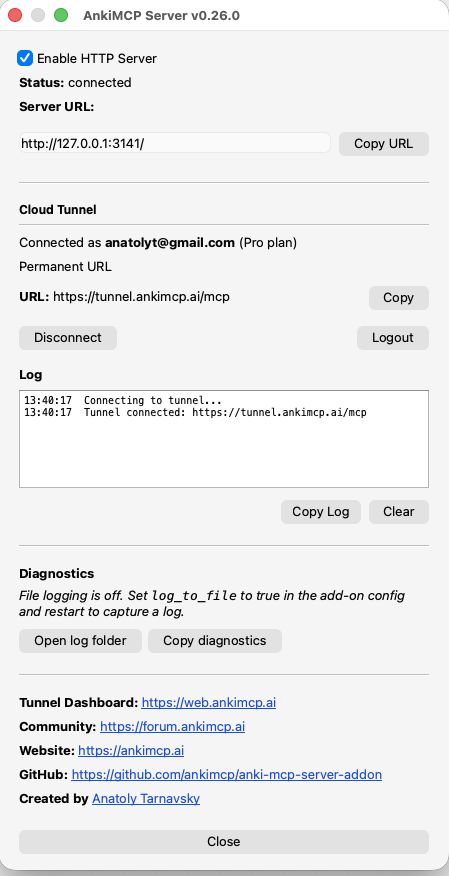
- Clique em Connect Tunnel.
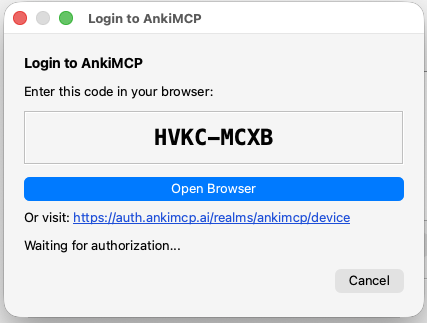
- Uma janela de login mostra um código de uso único. Clique em Open Browser e digite esse código na página que abrir.
- Aprove a entrada. O add-on salva o seu login, então você não precisa repetir isso toda vez.
Passo 3: Copie a URL do túnel
O endereço do túnel é o mesmo para todo mundo:
https://tunnel.ankimcp.ai/mcpPode compartilhar sem medo, porque ele só funciona depois que você entra na sua conta — as requisições chegam ao seu Anki apenas quando o app de IA está conectado com a sua conta. Copie essa URL. Você vai colá-la no claude.ai no próximo passo.
Passo 4: Adicione o conector no claude.ai
Abra o claude.ai no seu navegador e adicione o túnel como um conector personalizado.
- Na barra lateral, clique em Personalizar (Customize) e abra Conectores (Connectors).
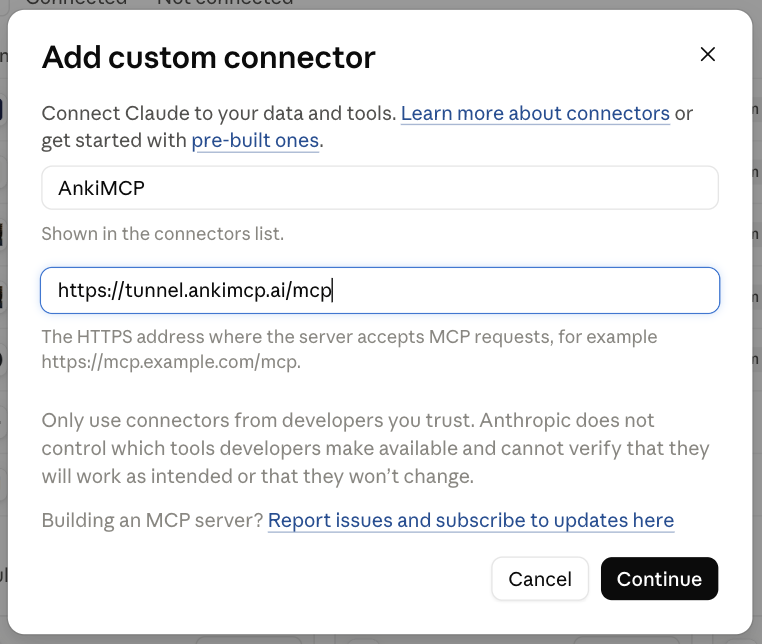
- Clique em Adicionar (Add). A janela Adicionar conector personalizado (Add custom connector) abre.
- Dê um nome ao conector, como
AnkiMCP, cole a URL do seu túnel no campo URL do servidor MCP (MCP server URL) e clique em Continuar (Continue).
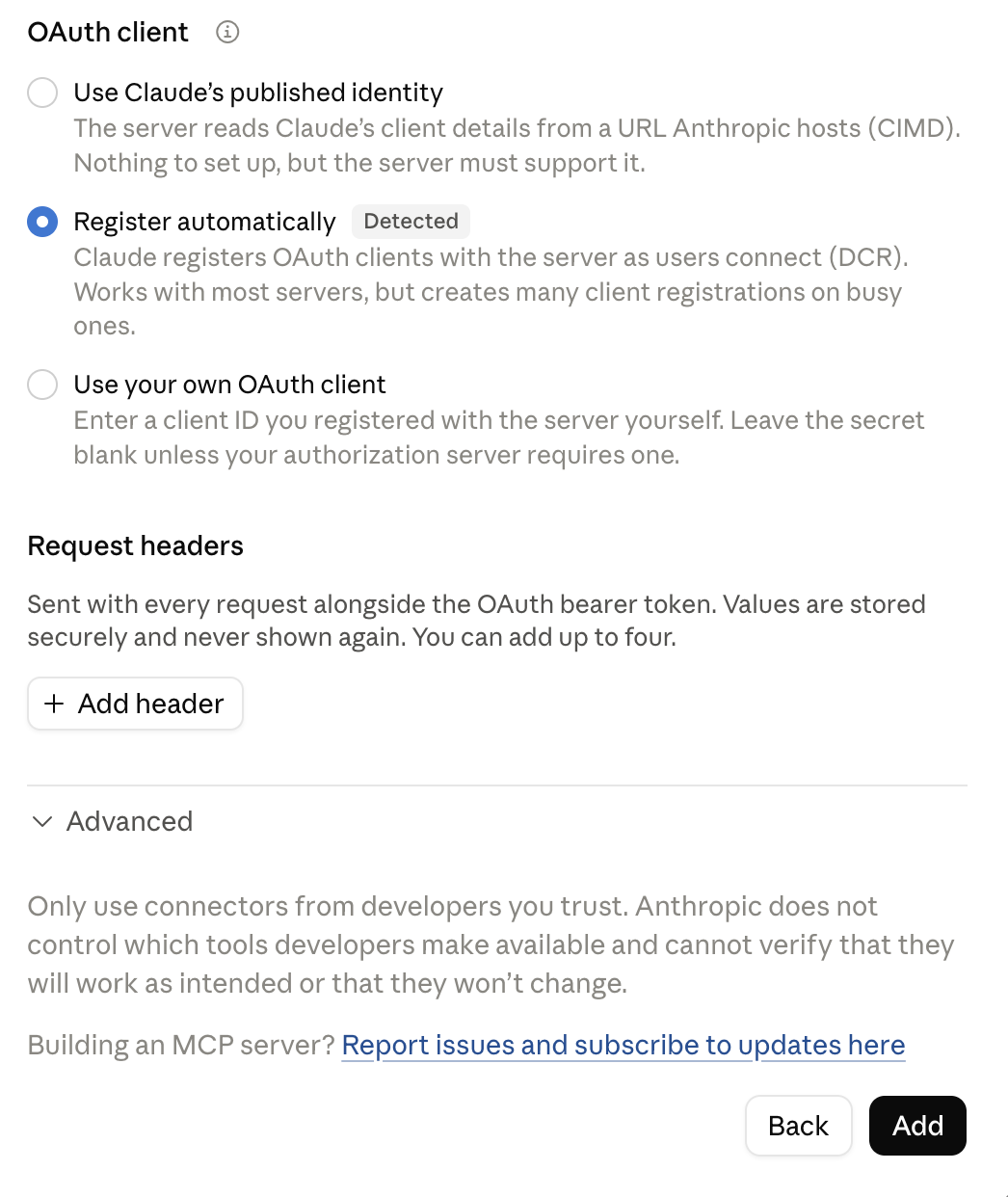
- O Claude confere o endereço e mostra as opções de login. Ele escolhe as certas sozinho — as opções que ele encontrou aparecem marcadas como detectadas (Detected, na imagem). Não mude nada. Role até o fim e clique no botão de adicionar (Add, na imagem).
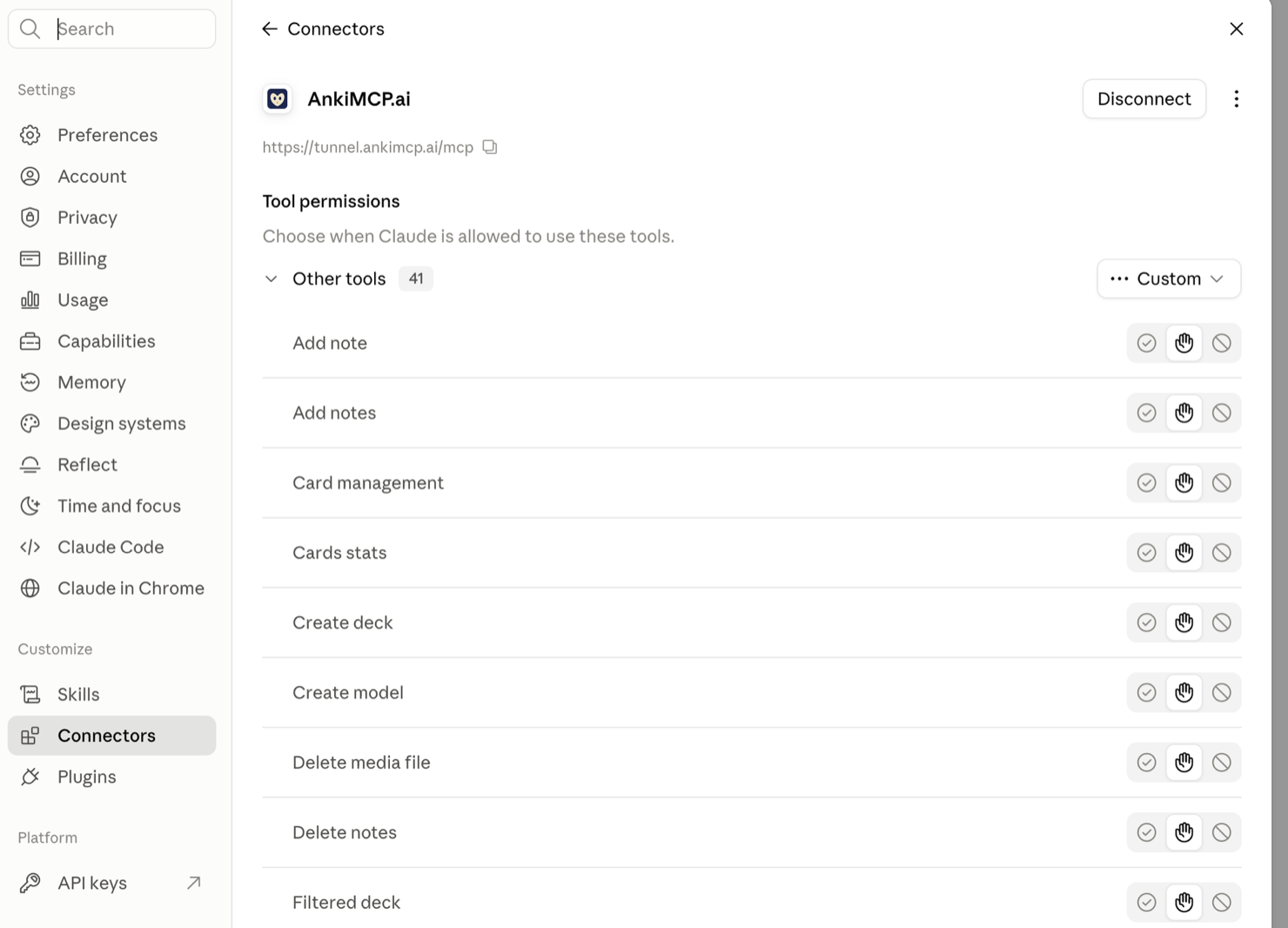
- O Claude pede que você entre na sua conta AnkiMCP — entre e aprove o acesso. Quando terminar, o conector mostra o botão Desvincular (Disconnect) e a lista de ferramentas do Anki que o Claude pode usar.
Para o caminho exato do menu, veja o guia de conectores personalizados da Anthropic.
Funciona em todo lugar
Você adicionou o conector à sua conta do Claude, e não a um app específico. Por isso ele te acompanha em todos os lugares onde você entra no Claude:
- Claude na web, em claude.ai.
- O app Claude para desktop, no Mac e no Windows.
- Claude no celular, no iOS e no Android. O suporte a conectores no celular está em beta.
Depois que você entra na sua conta em um novo dispositivo, o conector sincroniza para ele. Você não precisa repetir a configuração.
Uma regra continua valendo em todo lugar: o Anki precisa ficar aberto no seu computador. O túnel repassa tudo para o seu Anki local. Ele não é uma cópia dos seus cards na nuvem.
Confira se deu certo
Com o Anki aberto no seu computador, peça ao Claude: “Liste os meus baralhos do Anki.” Se o Claude citar os seus baralhos de verdade, o conector está funcionando em todos os dispositivos.
Perguntas frequentes
Isso funciona no meu celular? Sim, pelo caminho Web. Assim que o conector está na sua conta do Claude, ele aparece no app do Claude no celular depois que você entra na conta. O suporte a conectores no celular está em beta, então algumas funções podem não funcionar perfeitamente ainda. As configurações do pacote Desktop e do Claude Code ficam em um único computador e não chegam ao seu celular.
Qual caminho eu devo escolher? Quer o Anki dentro do Claude na web, no celular e em vários dispositivos? Use o caminho Claude Web (o túnel do add-on). Quer uma configuração gratuita e só local no app Claude Desktop? Use o Claude Desktop. Trabalha no terminal? Use o Claude Code.
Add-on ou CLI para o Claude Code — qual é melhor? Comece pelo add-on. É um único comando e não precisa de Node.js nem do AnkiConnect, porque ele fala direto com o Anki. Escolha a CLI se você preferir não instalar um add-on, ou se já usa o AnkiConnect.
Preciso manter o Anki aberto? Sim, em todos os caminhos. O Claude só alcança os seus cards enquanto o app do Anki estiver rodando.
É gratuito? O add-on e o pacote Desktop são gratuitos. O túnel Web tem um plano gratuito para começar e um plano pago para mais, porque ele dá ao seu Anki um endereço web seguro que o claude.ai consegue alcançar.
O meu computador precisa ficar ligado? Sim. Todos os caminhos repassam as mensagens para o app do Anki na sua máquina. Mantenha o computador ligado e o Anki aberto enquanto estiver estudando. Se o Anki estiver fechado, o Claude não vê nenhum card.
O Claude não consegue alcançar o Anki. O que houve?
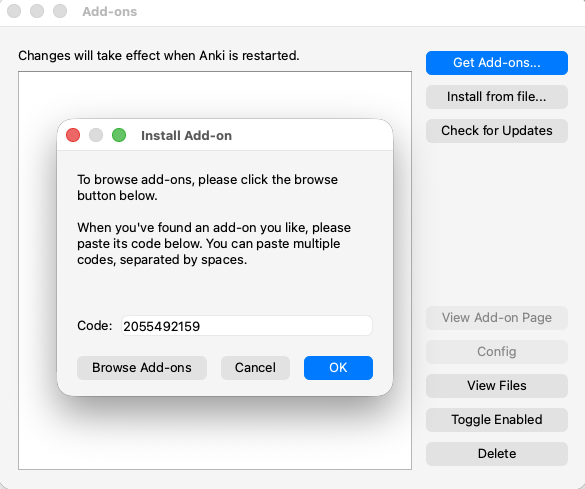
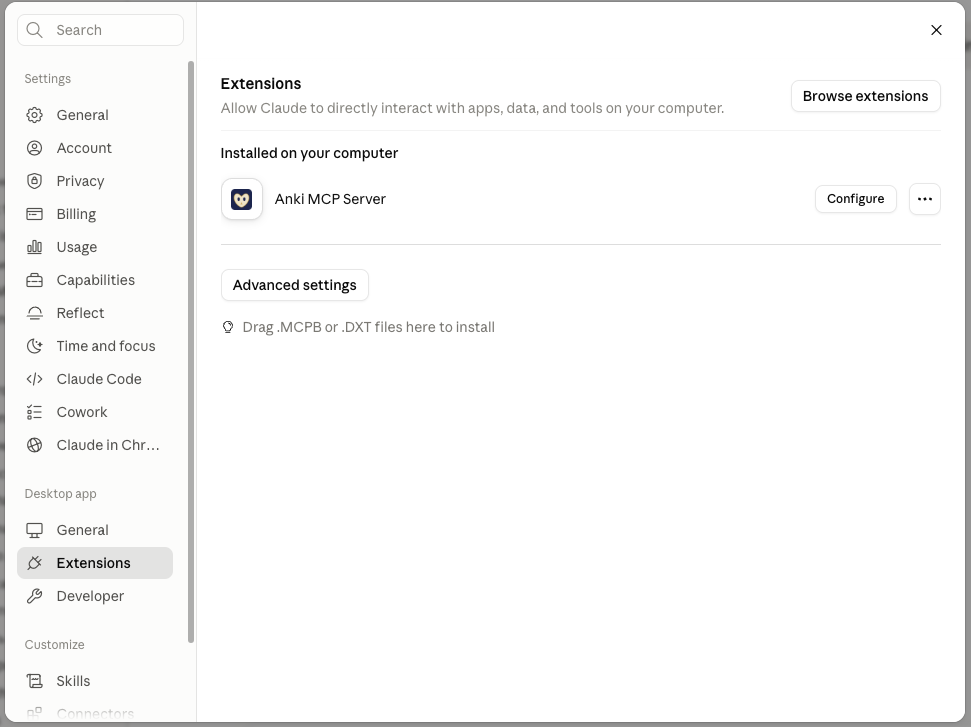
Para o pacote Desktop ou a CLI, verifique se o Anki está aberto e o AnkiConnect instalado. Abra http://localhost:8765 no seu navegador. Você deve ver AnkiConnect. Se não vir, reinstale o add-on AnkiConnect com o código 2055492159 e reinicie o Anki. Para o add-on, confira em Ferramentas (Tools) → AnkiMCP Server Settings… dentro do Anki.
Preciso de Node.js? Só no caminho da CLI do Claude Code. O pacote Desktop e o add-on já trazem tudo de que precisam.
Próximos passos
- Ainda não sabe a diferença entre local e remoto? Leia Acesso remoto vs. local (em inglês) para entender quando você precisa do túnel.
- Pronto para criar cards? Experimente os nossos prompts de IA para o Anki.
- Usa o Cursor, o Cline ou outra ferramenta? Veja Conectar ferramentas de programação (em inglês).
Aviso: “Anki” é uma marca registrada da Ankitects Pty Ltd. O AnkiMCP é um projeto independente, construído pela comunidade, e não é afiliado, endossado ou patrocinado pela Ankitects. O MCP é um padrão aberto criado pela Anthropic; o AnkiMCP também não é afiliado nem endossado pela Anthropic.