Solução de problemas do AnkiMCP: resolva os erros comuns
A maioria dos problemas do AnkiMCP tem uma destas três causas: o Anki está fechado, a conexão ou o add-on não está rodando, ou o seu app de IA precisa ser reiniciado.
Encontre o seu sintoma abaixo, aplique a solução e tente de novo com o seu assistente de IA. A maioria das soluções leva um ou dois minutos. Alguns passos mudam conforme o jeito que você conecta, então cada seção diz a qual caminho ela se aplica.
Comece por estas verificações rápidas
Estas duas verificações resolvem a maior parte dos problemas, não importa como você conecta.
- Confira se o Anki está aberto. O AnkiMCP só alcança os seus cards enquanto o app do Anki estiver rodando. Abra o Anki e pergunte de novo para a sua IA.
- Reinicie o seu app de IA. Feche e abra de novo, para ele se reconectar ao AnkiMCP. Os apps se conectam ao AnkiMCP só na hora em que iniciam.
Se a sua IA ainda não alcança os seus cards, continue lendo.
A sua IA não vê os seus baralhos ou não conecta
Sintoma: Você pede para a sua IA listar os seus baralhos e ela não encontra nada, ou nem consegue conectar.
A solução depende de como você conecta. Não sabe qual caminho você usa? Veja Add-on vs CLI (em inglês).
Se você usa o add-on AnkiMCP
O add-on roda um servidor dentro do Anki. O AnkiConnect não entra nesse caminho.
- No Anki, abra Ferramentas (Tools) → AnkiMCP Server Settings…
- Confirme que o servidor aparece como rodando. Ele inicia sozinho quando o Anki abre.
- Se você não encontrar isso, reinicie o Anki e confira de novo.
Se você usa a CLI ou o pacote do Claude Desktop
Esses caminhos alcançam o Anki pelo add-on AnkiConnect.
- Abra http://localhost:8765 no seu navegador. Você deve ver o texto simples
AnkiConnect. - Se não vir, instale ou reinstale o AnkiConnect. No Anki, vá em Ferramentas (Tools) → Extensões (Add-ons) → Obter extensões… (Get Add-ons…), digite o código
2055492159, clique em OK e reinicie o Anki. - Para a CLI, confirme também que o Node.js 22.12.0 ou mais recente está instalado.
- Para a CLI, procure erros de digitação no seu arquivo JSON de configuração: sem vírgulas sobrando, sem chaves desemparelhadas.
- Reinicie o seu app de IA para ele se reconectar.
Para ajuda na configuração, veja Conectar o Claude ou Conectar outros clientes MCP (em inglês).
Usando o Claude na web, o ChatGPT ou outra IA remota (túnel)
Sintoma: Uma IA remota como o ChatGPT não alcança os seus cards, ou a conexão cai.
Uma IA remota alcança o seu computador por um túnel. O túnel só repassa as requisições para o Anki na sua própria máquina, então algumas coisas precisam continuar valendo.
- Verifique se o túnel está conectado. Add-on: abra Ferramentas (Tools) → AnkiMCP Server Settings… e confirme que o túnel aparece como conectado. CLI: confira se o terminal com o
--tunnelainda está rodando (veja a documentação do túnel na CLI, em inglês). - Mantenha o computador acordado e o Anki aberto. Se o computador dormir ou o Anki fechar, o túnel não tem o que repassar.
- Entre na sua conta de novo se a sessão expirou. Reconecte o túnel para renová-la.
Para a configuração completa, veja Conectar o ChatGPT ao Anki.
Avançado: Se você vir 421 Invalid Host header (cabeçalho de host inválido) depois de definir um hostname personalizado para o servidor HTTP do add-on, veja Remote Access Security (em inglês) para liberar esse nome.
A sua IA não vê as ferramentas novas depois de atualizar o add-on
Sintoma: Você atualizou o add-on AnkiMCP, mas a sua IA continua usando as ferramentas antigas, diz que uma ferramenta não existe ou chama uma que foi removida. Os recursos novos das notas de versão não aparecem.
O Claude e o ChatGPT leem a lista de ferramentas uma vez, quando você conecta, e guardam essa cópia. Uma atualização do add-on muda a lista do seu lado, mas a IA continua usando a cópia antiga até você mandar ela olhar de novo. Nada está quebrado; só precisa atualizar.
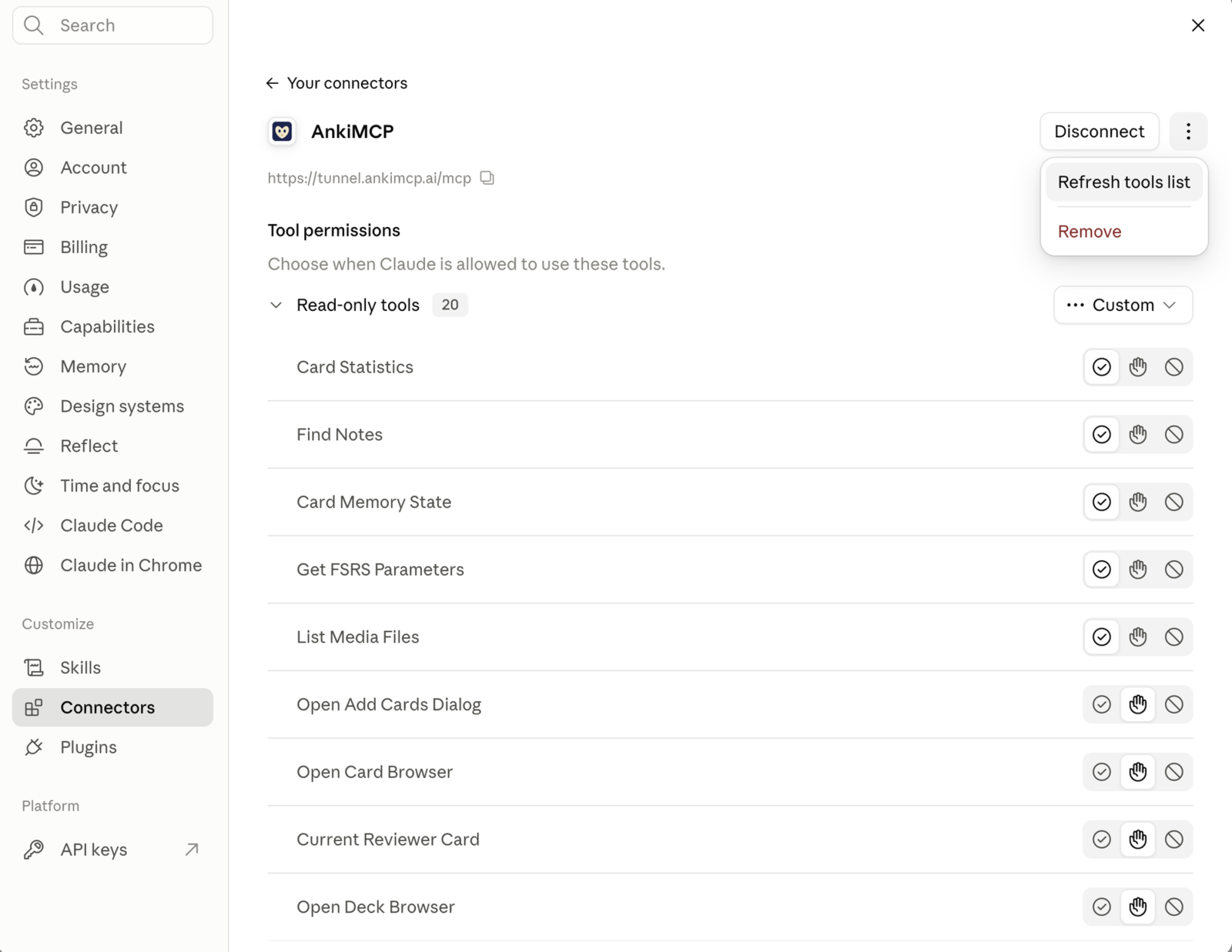
Claude (claude.ai). Abra Configurações (Settings) → Conectores (Connectors), clique em AnkiMCP, depois no menu ⋮ ao lado de Desconectar (Disconnect) e escolha Atualizar lista de ferramentas (Refresh tools list). A lista de permissões das ferramentas é atualizada na hora.
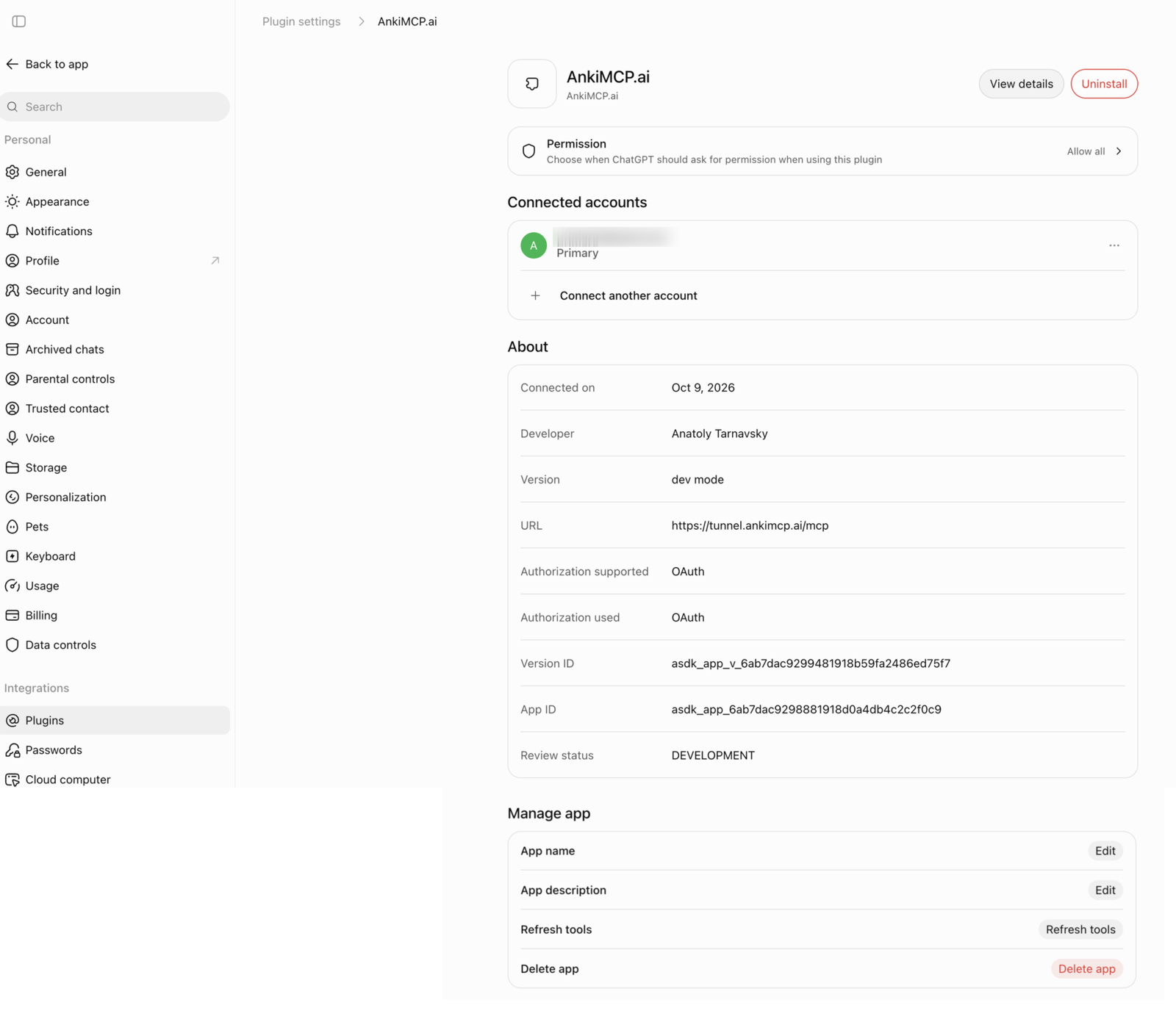
ChatGPT. Abra Configurações (Settings) → Plugins, clique em AnkiMCP.ai, role até Gerenciar app (Manage app) e clique em Atualizar ferramentas (Refresh tools).
Clientes de desktop. Claude Desktop, Claude Code, Cursor, Cline e Zed buscam a lista de ferramentas quando iniciam, então feche o cliente por completo e abra de novo. Se um cliente insistir na lista antiga, desligue e ligue o servidor AnkiMCP nas configurações de MCP dele.
Depois de atualizar, peça à sua IA para listar os seus baralhos do Anki uma vez. Se funcionar, as ferramentas novas já estão em uso.
As edições de nota dão certo, mas a nota não muda
Sintoma: Você pede para a sua IA editar uma nota. Ela responde “pronto”, mas a nota não muda. Nenhum erro aparece.
Isso acontece quando a nota está aberta na janela Painel (Browse) do Anki. Você não consegue atualizar uma nota enquanto está vendo ou selecionando ela ali. Essa é uma limitação da janela Painel (Browse) do próprio Anki, não um bug do AnkiMCP, e ela afeta tanto o add-on quanto o AnkiConnect.
Solução: Antes de pedir para a sua IA editar uma nota, desmarque ou feche ela no Anki:
- Feche a janela Painel (Browse) do Anki, ou pressione Escape para desmarcar a nota, ou clique em outra nota.
- Peça para a sua IA fazer a alteração.
- Abra o Painel (Browse) de novo para confirmar que a mudança foi salva.
A documentação do AnkiConnect (em inglês) registra a mesma regra: “You must not be viewing the note that you are updating on your Anki browser, otherwise the fields will not update.” — ou seja, você não pode estar vendo, no navegador de cards do Anki, a nota que está atualizando; senão os campos não são alterados. Veja a issue #82 do AnkiConnect (em inglês) para o relato original. Isso vale para o add-on também, porque o limite vem do próprio Anki.
A gente não consegue corrigir isso automaticamente. Não existe um jeito confiável de detectar uma nota aberta, desmarcá-la por você ou devolver um erro quando a atualização é bloqueada. Por enquanto, desmarcar a nota você mesmo é a solução que funciona.
Na primeira vez que o add-on inicia, ele baixa alguma coisa
Sintoma: Você instala o add-on AnkiMCP, reinicia o Anki e aparece uma janelinha AnkiMCP Server - Setup dizendo que está baixando o pydantic_core. Ou esse download falha e o servidor não inicia.
Isso é esperado, e acontece uma única vez. Na primeira execução, o add-on baixa um componente, o pydantic_core (cerca de 2 MB), do PyPI, o índice padrão de pacotes do Python. Ele não pode vir dentro do add-on: o pydantic_core é compilado separadamente para Windows, macOS e Linux, e um add-on do Anki é um arquivo único que precisa funcionar em todos eles. Então o add-on busca a versão que combina com o seu computador e guarda ela. Nas próximas vezes que você abrir o Anki, nada é baixado e nenhuma janela aparece.
De vez em quando você pode ver um segundo download, igualmente rápido, chamado rpds. Normalmente o próprio Anki fornece esse, então ele só aparece se a sua versão do Anki não fizer isso.
Se o download falhar, o add-on mostra um erro e o servidor não inicia. Resolva o caminho da rede e reinicie o Anki — ele tenta de novo sozinho a cada abertura, então não precisa reinstalar nada.
- Confira se você está online e reinicie o Anki.
- Está numa rede de trabalho, escola ou hospital? Um proxy ou firewall pode estar bloqueando o índice de pacotes. Peça para liberarem
pypi.orgefiles.pythonhosted.org, ou abra o Anki uma vez numa conexão sem filtro — o Wi-Fi de casa ou o roteador do celular — para o download único terminar. Depois disso, a rede bloqueada não é mais problema. - VPN ou antivírus atrapalhando? Desligue por um instante, reinicie o Anki e deixe o download terminar.
Ainda travado?
Se nada disso resolveu, você tem algumas opções:
- Leia o guia Obter ajuda para mais suporte.
- Pergunte no fórum da comunidade.
- Relate o problema nas issues do GitHub.
Aviso: “Anki” é uma marca registrada da Ankitects Pty Ltd. O AnkiMCP é um projeto independente, construído pela comunidade, e não é afiliado, endossado ou patrocinado pela Ankitects. O MCP é um padrão aberto criado pela Anthropic; o AnkiMCP também não é afiliado nem endossado pela Anthropic.